
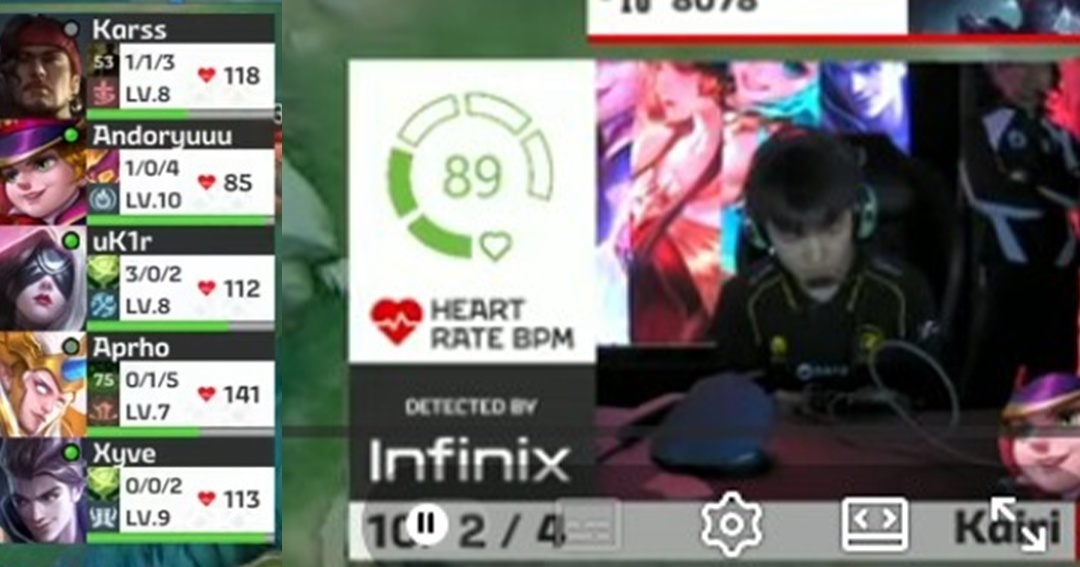
Dermayumagz.com – Ingin mencoba streaming dengan widget detak jantung (heart rate) tapi belum siap membeli perangkat tambahan? Solusi masuk ke ekosistem Pulsoid mungkin sudah melingkar di pergelangan tangan Anda. Ya, kita sedang membicarakan Apple Watch!
Meskipun bukan opsi paling ekonomis jika dibandingkan dengan monitor khusus (chest strap) yang harganya mulai dari $30, Apple Watch adalah jam tangan pintar paling populer di dunia. Jika Anda sudah memilikinya, Anda bisa memaksimalkannya untuk menampilkan widget Pulsoid saat streaming di Twitch, Kick, YouTube, atau platform lainnya.
Prosesnya sangat simpel: Hubungkan Pulsoid ke Apple Watch, tempel URL widget ke OBS sebagai Browser Source, dan Anda siap menampilkan detak jantung secara real-time!
Persiapan Awal
Layanan ini gratis dan mudah dikonfigurasi. Berikut adalah hal-hal yang Anda butuhkan:
1. Instal Aplikasi Pulsoid: Unduh secara gratis. Jika aplikasi watchOS tidak terinstal otomatis, Anda bisa menginstalnya manual melalui aplikasi Watch di iPhone atau langsung dari App Store di jam tangan.
2. Buat Akun: Daftarkan akun Pulsoid Anda.
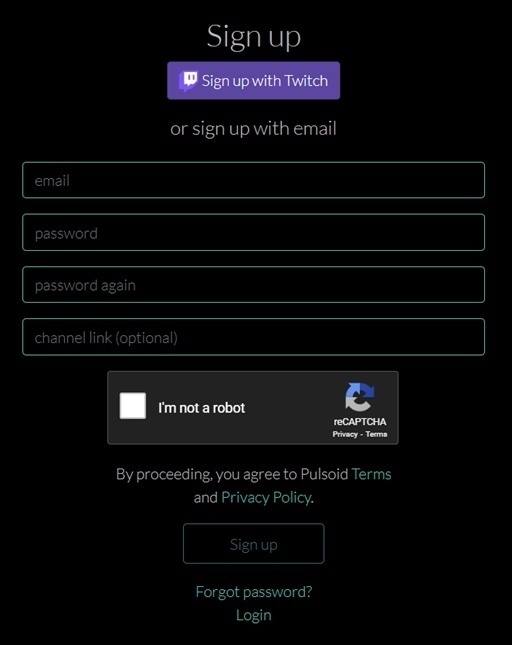
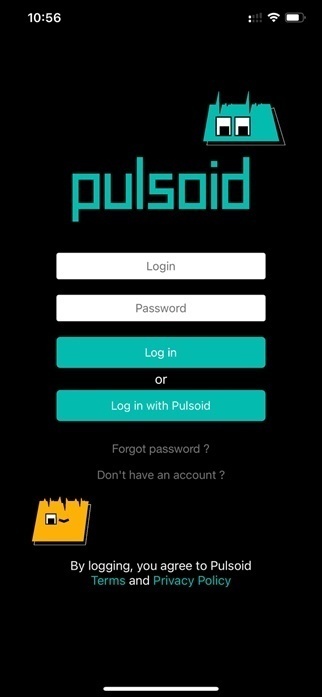
3. Login: Masuk ke akun Anda melalui aplikasi di iPhone.
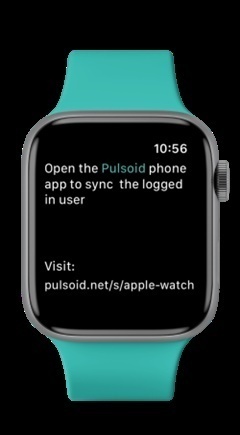
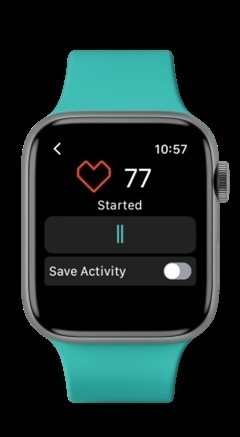
4. Mulai Siaran: Buka aplikasi Pulsoid di Apple Watch untuk mulai mengirimkan data detak jantung Anda.
Cara Mengatur Widget di OBS
Untuk menampilkan visual detak jantung di layar streaming, ikuti langkah singkat ini:
-
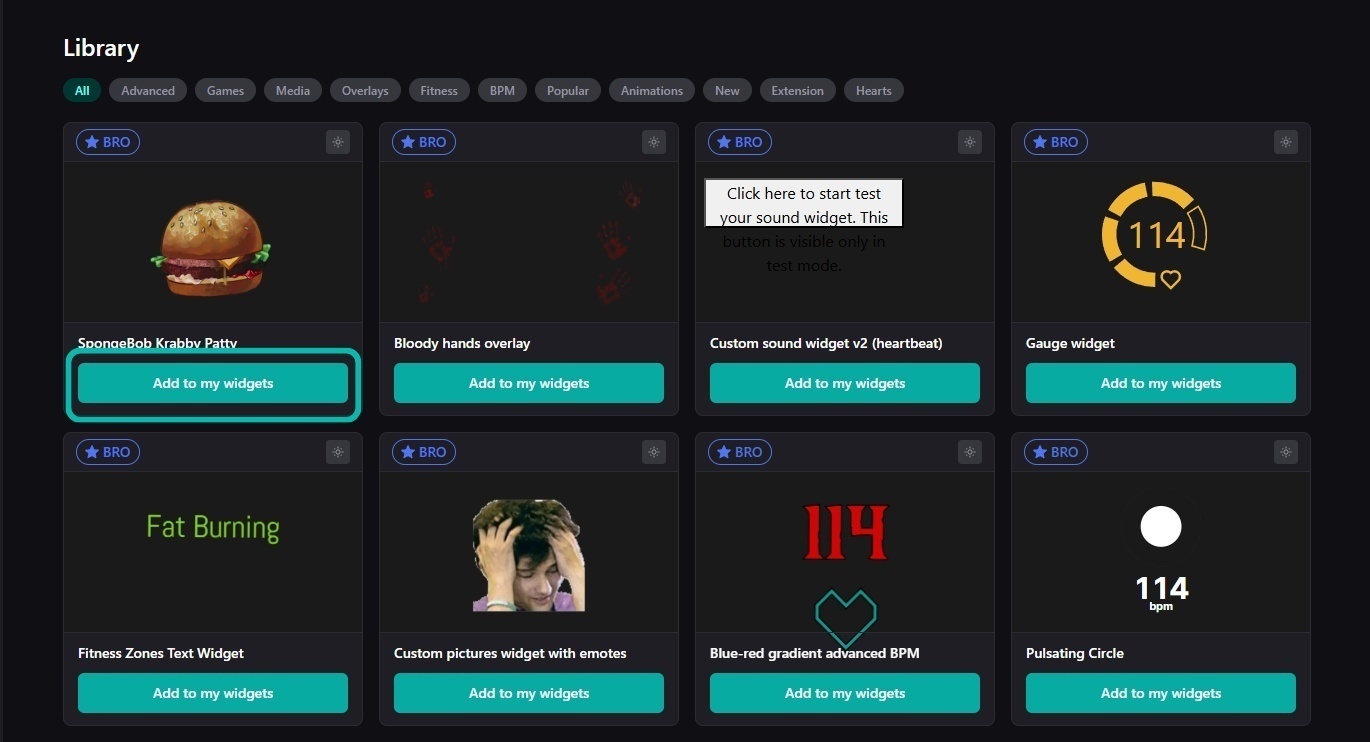
Masuk ke akun Pulsoid Anda (HARUS SAMA AKUNNYA SAMA YANG DIHP) melalui browser di PC/Laptop untuk mengakses lebih dari 60 pilihan widget.
-
Pilih widget yang Anda sukai, lalu tambahkan ke daftar widget Anda.
-
Klik ‘Configure’ untuk mengatur tampilan visual dan parameter widget.
-
Salin URL/Tautan langsung widget tersebut.
-
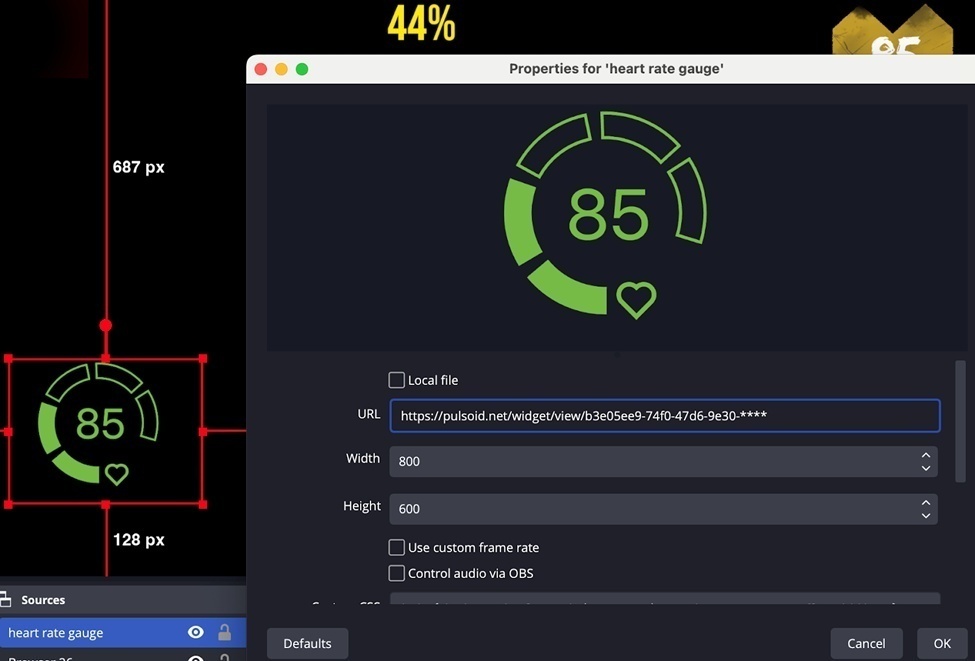
Buka OBS (atau software streaming lainnya), tambahkan Browser Source, dan tempelkan tautan tadi. Selesai!
Apa fungsi tombol “Save Activity” di aplikasi watchOS Pulsoid? Tombol ini memungkinkan Anda merekam sesi streaming sebagai sesi latihan (workout) di Activity Rings Apple Watch. Anda bisa menonaktifkannya jika tidak ingin memenuhi riwayat aktivitas, atau mengaktifkannya jika ingin sesi streaming Anda dihitung sebagai olahraga.
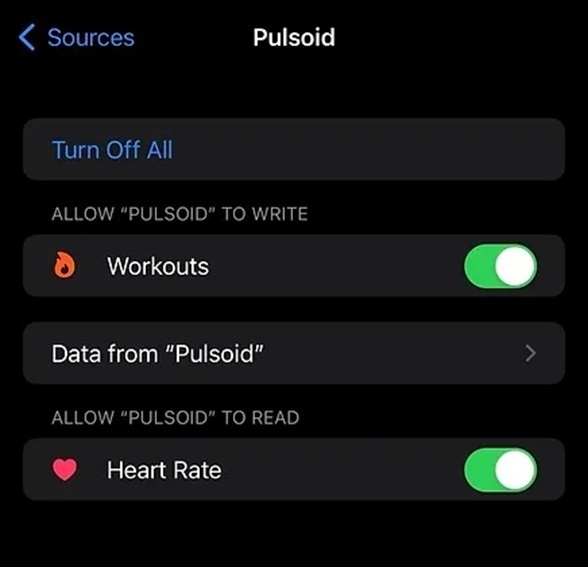
Jam tangan saya tertahan di layar ‘Starting…’ Ini biasanya terjadi karena Pulsoid tidak memiliki izin untuk mengakses data kesehatan.
-
Solusi: Buka Pengaturan (Settings) di iPhone -> Pilih Kesehatan (Health) -> Pilih Data Access & Devices -> Cari Pulsoid -> Pastikan semua izin akses data diberikan.
Ingin Kualitas Pelacakan yang Lebih Baik?
Apple Watch adalah langkah awal yang bagus untuk pemula. Namun, perangkat ini memiliki keterbatasan, yaitu hanya memperbarui data detak jantung setiap 5 detik sekali.
Jika Anda menyukai fitur ini dan menginginkan pelacakan yang lebih dinamis serta responsif (per detik), kami menyarankan Anda untuk beralih ke monitor detak jantung khusus (seperti Chest Strap atau Armband) di masa mendatang.