DermayuMagz.com – Koneksi internet yang melambat secara tiba-tiba sering kali menjadi indikasi bahwa ada perangkat asing yang ikut menggunakan WiFi rumah tanpa izin. Memeriksa siapa saja yang terhubung ke jaringan WiFi bukan hanya soal menghemat kuota atau menjaga kecepatan internet, tetapi juga mengenai aspek keamanan data pribadi yang tersimpan di perangkat Anda.
Setiap perangkat yang terhubung ke router WiFi memiliki identitas unik yang disebut dengan alamat MAC (Media Access Control) dan alamat IP. Dengan mengakses antarmuka administratif router atau menggunakan aplikasi pemindai jaringan, Anda dapat melihat daftar perangkat yang aktif secara real-time.
Cara Memeriksa Melalui Halaman Admin Router
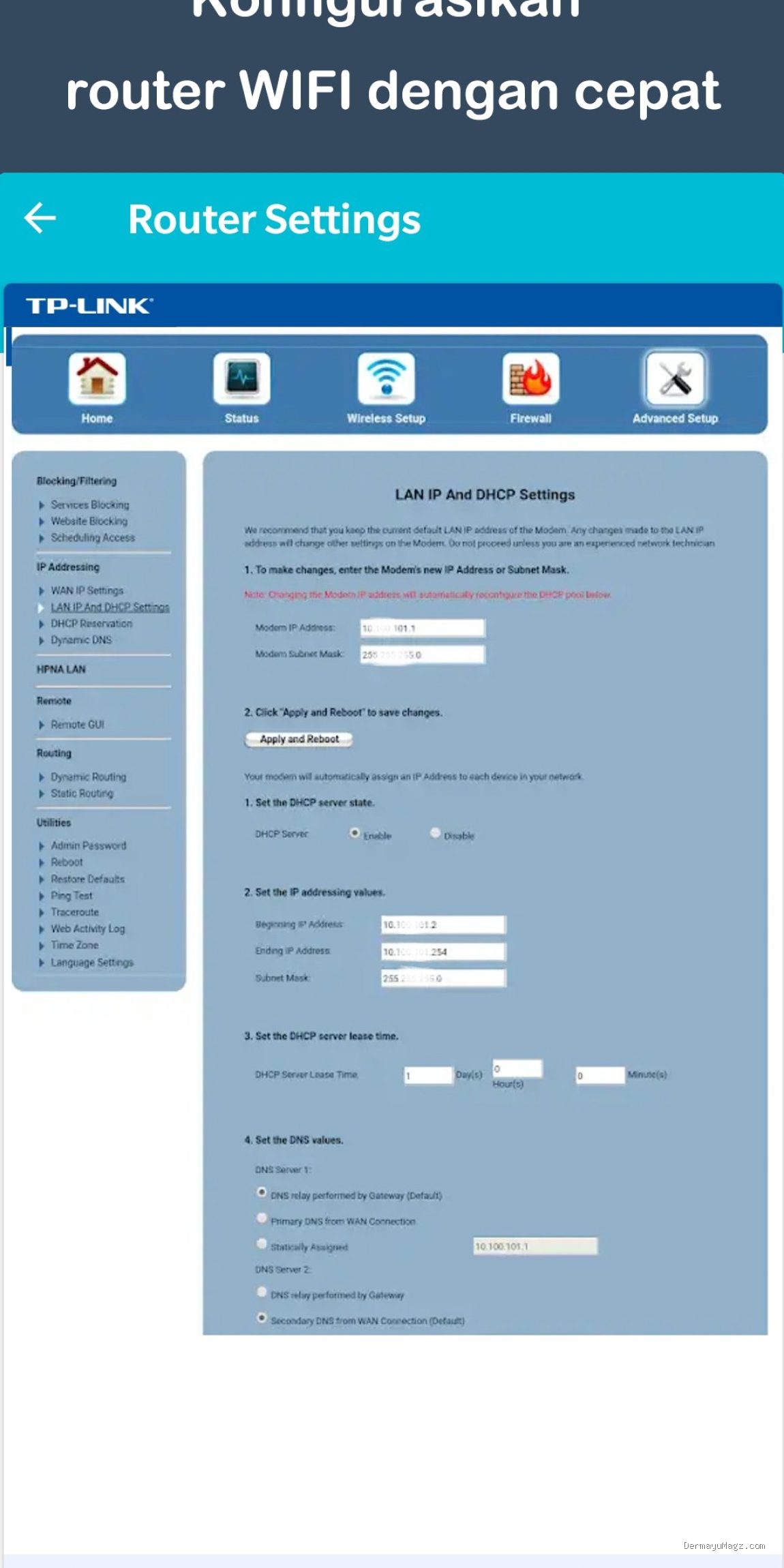
Hampir semua router memiliki halaman konfigurasi berbasis web yang bisa diakses melalui browser. Langkah pertama adalah memastikan perangkat Anda terhubung ke jaringan WiFi tersebut. Buka browser dan ketik alamat IP default router di kolom pencarian, biasanya adalah 192.168.1.1 atau 192.168.0.1. Jika Anda tidak yakin, periksa label fisik yang tertempel di bagian bawah atau belakang unit router.
Setelah masuk ke halaman login, masukkan username dan password. Jika belum pernah diubah, kredensial standar biasanya tertulis di buku manual atau label router. Di dalam menu dashboard, cari opsi bernama Device List, Client List, Connected Devices, atau DHCP Client Table. Di sana, Anda akan melihat daftar nama perangkat (hostname) atau alamat MAC dari setiap perangkat yang sedang aktif.
Menggunakan Aplikasi Pemindai Jaringan
Jika akses ke halaman admin terasa terlalu teknis atau rumit, cara yang lebih praktis adalah menggunakan aplikasi pihak ketiga. Beberapa aplikasi populer seperti Fing atau Network Analyzer dapat diunduh melalui toko aplikasi resmi di ponsel pintar Anda. Aplikasi ini bekerja dengan memindai seluruh jaringan lokal dan menampilkan daftar perangkat yang terdeteksi.
Kelebihan menggunakan aplikasi adalah antarmuka yang lebih ramah pengguna. Anda akan melihat ikon perangkat, nama merek, dan terkadang tipe perangkat yang terhubung. Namun, perlu diingat bahwa aplikasi ini membutuhkan izin akses lokasi untuk memindai jaringan WiFi, sesuai dengan kebijakan sistem operasi pada ponsel modern.
Mengenali Perangkat yang Asing
Setelah daftar perangkat muncul, tantangan berikutnya adalah membedakan mana perangkat milik keluarga dan mana yang merupakan penyusup. Sering kali, nama perangkat yang muncul hanyalah deretan kode atau nama default pabrikan seperti “Android-xxx” atau “Unknown”.
Untuk memastikannya, lakukan verifikasi mandiri dengan memeriksa alamat MAC di setiap perangkat milik Anda. Buka menu pengaturan, pilih opsi tentang ponsel atau informasi perangkat, dan cari bagian status jaringan atau alamat MAC. Cocokkan alamat tersebut dengan daftar yang muncul di pemindai. Jika ada perangkat yang tidak dikenali dan alamat MAC-nya tidak sesuai dengan milik keluarga, besar kemungkinan itu adalah perangkat asing.
Langkah Preventif Saat Ditemukan Penyusup
Jika Anda menemukan perangkat asing, jangan panik. Langkah paling efektif adalah segera mengganti kata sandi WiFi Anda. Pastikan untuk memilih kombinasi password yang kuat, menggabungkan huruf besar, huruf kecil, angka, dan simbol. Setelah password diganti, semua perangkat yang terhubung akan terputus secara otomatis, termasuk perangkat asing tersebut.
Selain mengganti password, pertimbangkan untuk mengubah jenis enkripsi WiFi ke WPA2 atau WPA3 jika router mendukungnya. Hindari penggunaan enkripsi WEP karena standar tersebut sudah lama dan sangat mudah ditembus oleh alat peretas sederhana. Jika memungkinkan, nonaktifkan fitur WPS (Wi-Fi Protected Setup) pada pengaturan router, karena fitur ini sering menjadi celah keamanan yang dimanfaatkan orang lain untuk masuk ke jaringan tanpa mengetahui password.
Kesalahan yang Sering Terjadi
Banyak pengguna mengira bahwa menyembunyikan nama WiFi (SSID) sudah cukup untuk mengamankan jaringan. Padahal, menyembunyikan SSID tidak menghentikan orang untuk menemukan jaringan tersebut dengan aplikasi pemindai. Begitu pula dengan fitur MAC Filtering; meskipun bisa membatasi akses, alamat MAC dapat dipalsukan (spoofing) oleh pengguna yang cukup paham teknis. Oleh karena itu, password yang kuat tetap menjadi pertahanan utama.
Kapan Perlu Melakukan Pengecekan Rutin?
Tidak perlu melakukan pengecekan setiap jam, namun ada kondisi tertentu yang mengharuskan Anda untuk waspada. Lakukan pemeriksaan jika Anda merasakan penurunan kecepatan internet yang drastis tanpa alasan jelas, atau ketika lampu indikator aktivitas data pada router terus berkedip cepat meski tidak ada perangkat di rumah yang sedang digunakan untuk mengunduh atau menonton video streaming.
Keamanan jaringan WiFi rumah bergantung pada pengelolaan akses yang disiplin. Mengetahui siapa saja yang terhubung bukan hanya membantu menjaga performa koneksi internet tetap optimal, tetapi juga menjadi langkah dasar dalam melindungi ekosistem digital di rumah Anda dari akses yang tidak diinginkan.
📷 Photo by apkpure.com