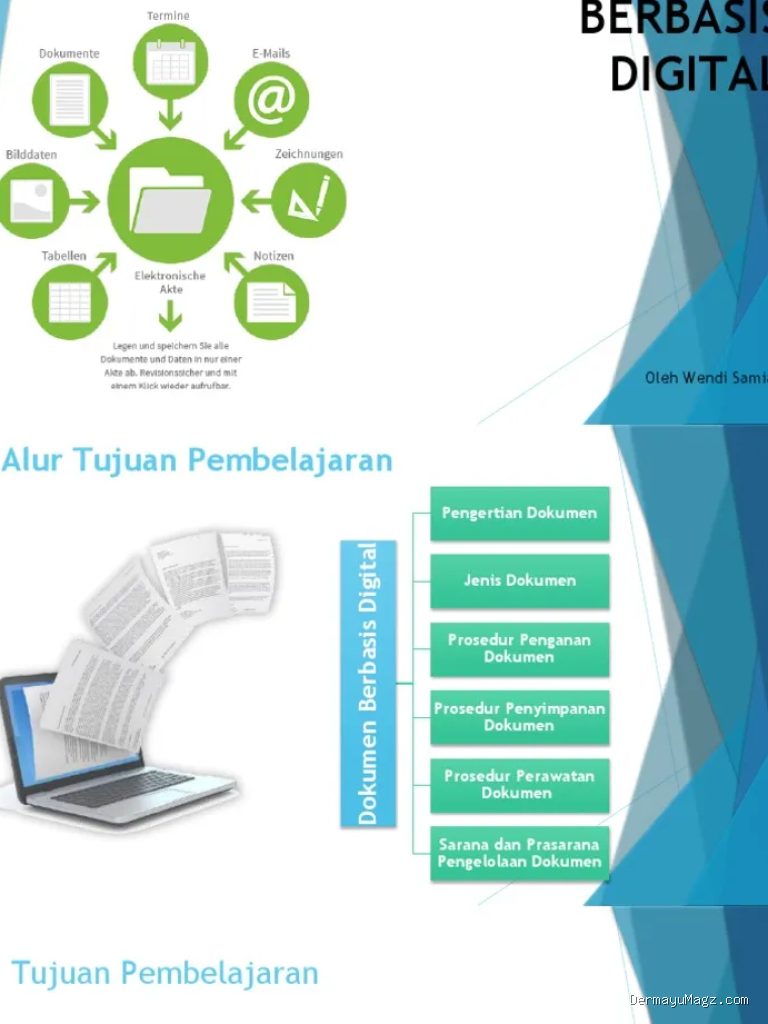
DermayuMagz.com – Mengirim dokumen PDF berukuran besar sering kali terkendala batasan ukuran lampiran pada email atau platform pengiriman pesan. Mengecilkan ukuran file PDF menjadi solusi praktis, namun tantangan utamanya adalah menjaga agar teks tetap tajam dan gambar tidak pecah atau terlihat buram.
Kunci dari kompresi PDF yang efektif terletak pada pemahaman mengenai elemen apa saja yang memakan ruang paling besar di dalam dokumen tersebut. Umumnya, gambar beresolusi tinggi, font yang tertanam (embedded fonts), dan metadata yang tidak diperlukan adalah penyebab utama membengkaknya ukuran file.
Memahami Cara Kerja Kompresi PDF
Proses kompresi bekerja dengan cara mengurangi kualitas visual gambar tanpa menghilangkan detail yang terlalu signifikan bagi mata manusia. Selain itu, metode ini sering kali melibatkan penghapusan data tersembunyi seperti informasi pembuat dokumen atau riwayat revisi yang tidak lagi dibutuhkan setelah file selesai disusun.
Penting untuk diingat bahwa tidak semua PDF bisa dikompresi secara drastis. Jika dokumen Anda didominasi oleh teks dan tabel sederhana, hasilnya mungkin tidak akan berkurang secara signifikan karena data teks sudah sangat efisien. Namun, jika dokumen berisi banyak foto atau ilustrasi, potensi penghematan ruang penyimpanan bisa sangat besar.
Pilihan Metode Pengecilan Ukuran
Ada beberapa cara yang bisa Anda lakukan, mulai dari penggunaan aplikasi bawaan di sistem operasi hingga layanan berbasis web. Pilihan metode bergantung pada tingkat privasi dokumen dan kemudahan akses yang Anda inginkan.
Menggunakan Fitur Save As atau Export
Jika Anda membuat dokumen dari Microsoft Word atau aplikasi pengolah kata lainnya, jangan langsung memilih opsi “Save as PDF” standar. Sebaliknya, gunakan fitur “Export” atau “Save As” kemudian cari pengaturan untuk mengoptimalkan dokumen. Pilih opsi “Minimum size” atau “Online publishing”. Pengaturan ini secara otomatis akan menurunkan resolusi gambar ke tingkat yang cukup untuk tampilan layar namun tetap layak untuk dibaca.
Pemanfaatan Fitur Print to PDF
Pada banyak sistem operasi, Anda bisa mencetak dokumen ke format PDF. Saat memilih opsi printer, pilih “Print to PDF” dan periksa pengaturan properti atau kualitas. Beberapa versi sistem operasi memungkinkan Anda mengatur resolusi DPI (dots per inch). Menurunkan resolusi dari 300 DPI ke 150 DPI biasanya cukup untuk membuat ukuran file jauh lebih ringan tanpa penurunan kualitas yang drastis pada layar monitor.
Layanan Kompresi Online
Banyak situs web menyediakan alat kompresi PDF otomatis. Keunggulannya adalah kemudahan penggunaan; Anda hanya perlu mengunggah file, menunggu proses, dan mengunduh hasilnya. Namun, ada risiko keamanan jika dokumen tersebut berisi data sensitif, rahasia perusahaan, atau informasi pribadi yang tidak seharusnya diunggah ke server pihak ketiga.
Aplikasi PDF Editor
Pengguna yang sering bekerja dengan PDF mungkin lebih memilih menggunakan perangkat lunak khusus seperti Adobe Acrobat atau aplikasi editor PDF lainnya. Aplikasi ini menawarkan kontrol yang lebih presisi, seperti memilih objek mana yang ingin dikompresi atau membuang halaman tertentu yang tidak diperlukan. Anda bisa mengatur profil kompresi yang berbeda untuk kebutuhan cetak dibandingkan kebutuhan pengiriman digital.
Hal yang Perlu Diperhatikan Agar Kualitas Tetap Terjaga
Agar hasil kompresi tetap profesional, hindari kesalahan umum berikut:
- Jangan mengompres file yang sama berulang kali. Melakukan kompresi berjenjang (kompresi pada file yang sudah dikompresi) akan menyebabkan penurunan kualitas secara eksponensial. Selalu gunakan file asli sebagai sumber kompresi.
- Periksa kembali tingkat keterbacaan teks. Jika Anda menggunakan teknik kompresi yang terlalu agresif, teks yang awalnya tajam bisa menjadi sedikit kabur atau mengalami artefak visual, terutama pada font berukuran kecil.
- Pertimbangkan kebutuhan akhir. Jika dokumen nantinya akan dicetak dalam resolusi tinggi, jangan melakukan kompresi berlebihan. Kompresi hanya ditujukan untuk dokumen yang akan ditampilkan di layar atau dikirim melalui email.
- Perhatikan aspek legal dan privasi. Untuk dokumen yang bersifat rahasia, hindari penggunaan layanan pihak ketiga yang mengharuskan Anda mengunggah file ke internet. Gunakan aplikasi yang berjalan secara lokal di perangkat Anda.
Tips Praktis Sebelum Melakukan Kompresi
Sebelum memutuskan untuk mengompres file, cobalah langkah-langkah sederhana ini:
Pertama, periksa apakah ada halaman kosong atau elemen grafis yang tidak perlu. Terkadang, menghapus satu atau dua halaman yang tidak relevan lebih efektif daripada melakukan kompresi pada seluruh isi dokumen. Kedua, jika dokumen Anda berisi banyak gambar, Anda bisa mengecilkan ukuran gambar tersebut menggunakan aplikasi pengolah gambar sebelum memasukkannya ke dalam dokumen PDF. Mengubah ukuran gambar menjadi dimensi yang sesuai dengan kebutuhan tampilan akan jauh lebih efektif daripada mengandalkan kompresi otomatis PDF.
Ketiga, periksa apakah file Anda berisi font yang tertanam secara berlebihan. Beberapa aplikasi memungkinkan Anda untuk tidak menyertakan (subsetting) font tertentu yang sudah umum ada di komputer orang lain, sehingga ukuran file bisa berkurang tanpa mengubah tampilan visual sama sekali.
Jika Anda sering mengirim dokumen PDF melalui email, pertimbangkan juga untuk menggunakan layanan penyimpanan awan (cloud storage) dan cukup mengirimkan tautan akses. Cara ini menghilangkan kebutuhan untuk mengecilkan ukuran file secara drastis, sehingga kualitas dokumen asli tetap terjaga sepenuhnya tanpa kompromi.
Mengecilkan ukuran PDF adalah tentang menemukan keseimbangan antara kapasitas file dan kebutuhan visual. Dengan memilih metode yang tepat sesuai dengan jenis konten di dalam dokumen, Anda dapat memastikan file tersebut tetap mudah dikirimkan tanpa mengorbankan profesionalitas tampilan bagi penerimanya.
📷 Photo by id.scribd.com