DermayuMagz.com – Kebutuhan untuk mengambil tangkapan layar atau screenshot panjang sering muncul saat Anda ingin menyimpan percakapan chat yang panjang, artikel berita, atau daftar menu di aplikasi yang tidak muat dalam satu layar ponsel. Berbeda dengan screenshot standar yang hanya menangkap area yang terlihat, fitur screenshot panjang memungkinkan Anda menggabungkan beberapa bagian layar menjadi satu gambar utuh yang memanjang ke bawah.
Sebagian besar ponsel Android modern dari berbagai merek seperti Samsung, Xiaomi, Oppo, Realme, dan Vivo sudah menyertakan fitur ini secara bawaan tanpa memerlukan aplikasi tambahan. Namun, cara mengaksesnya bisa bervariasi tergantung pada antarmuka pengguna atau User Interface (UI) yang digunakan oleh masing-masing vendor.
Metode Bawaan Melalui Tombol Pintas
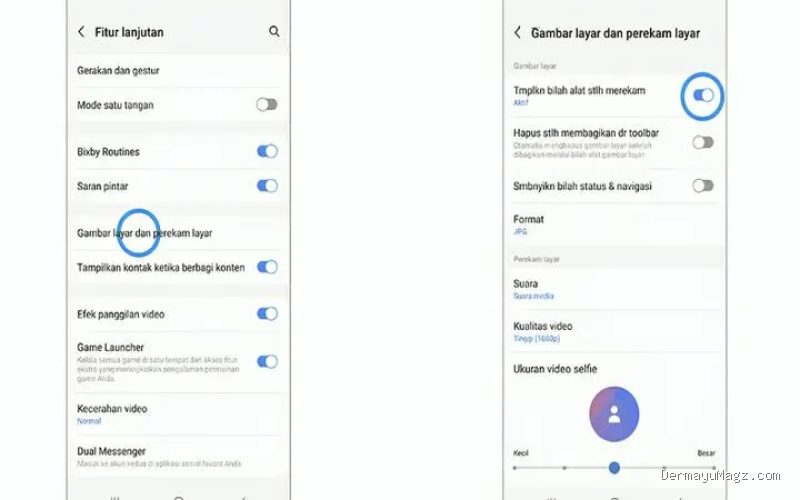
Cara paling umum untuk memulai screenshot panjang adalah dengan melakukan screenshot biasa terlebih dahulu. Anda bisa menggunakan kombinasi tombol fisik, biasanya tombol Power dan Volume Down secara bersamaan, atau menggunakan gestur usap tiga jari jika fitur tersebut sudah diaktifkan di pengaturan ponsel.
Setelah tangkapan layar muncul di pojok layar sebagai pratinjau, perhatikan menu yang muncul di bawah atau di samping gambar tersebut. Biasanya akan ada ikon dengan label seperti Scroll, Scroll Capture, atau ikon dua panah yang mengarah ke bawah. Jika Anda menekan ikon tersebut, sistem akan secara otomatis menggulir halaman ke bawah dan melanjutkan proses pengambilan gambar hingga Anda menyentuh layar untuk menghentikannya atau sampai batas maksimal halaman tercapai.
Hal yang Perlu Diperhatikan Saat Melakukan Scroll
Proses ini memerlukan kestabilan. Jika Anda melakukan scroll terlalu cepat atau ada elemen antarmuka yang bergerak (seperti iklan yang berganti atau animasi loading), hasil screenshot bisa menjadi terpotong atau tidak sejajar. Pastikan konten yang ingin Anda ambil bersifat statis agar sistem dapat menyambungkan gambar dengan presisi.
Beberapa aplikasi memiliki proteksi keamanan yang melarang pengambilan screenshot, seperti aplikasi perbankan atau ruang obrolan rahasia pada aplikasi pesan instan. Dalam kondisi ini, tombol screenshot panjang tidak akan muncul atau hasilnya akan menjadi layar hitam. Ini adalah fitur privasi standar dan bukan kerusakan pada ponsel Anda.
Menggunakan Aplikasi Pihak Ketiga
Jika ponsel Anda tidak memiliki fitur bawaan atau Anda merasa kontrol yang diberikan oleh sistem tidak cukup fleksibel, ada banyak aplikasi pihak ketiga di Google Play Store yang menawarkan fungsi serupa, seperti LongShot atau Stitchcraft. Aplikasi ini bekerja dengan cara mengambil serangkaian tangkapan layar secara otomatis dan menyatukannya berdasarkan kecocokan piksel pada titik tumpang tindih.
Kelebihan menggunakan aplikasi pihak ketiga adalah fleksibilitas dalam memilih area yang ingin digabungkan dan kemampuan untuk mengedit hasil akhir secara lebih mendalam sebelum disimpan. Namun, perlu diingat bahwa aplikasi ini sering kali meminta izin aksesibilitas untuk dapat melakukan scroll otomatis di layar Anda. Pastikan untuk memberikan izin hanya kepada aplikasi yang terpercaya dan memiliki ulasan positif untuk menjaga privasi data Anda.
Kesalahan Umum yang Sering Terjadi
Kesalahan yang paling sering ditemui adalah mencoba melakukan screenshot panjang pada halaman yang terlalu dinamis. Jika Anda mencoba menangkap sebuah halaman web yang penuh dengan iklan video atau elemen yang terus bergerak, hasil gambar sering kali terlihat berbayang atau mengalami kegagalan proses penyambungan.
Selain itu, hindari menekan tombol kembali atau berpindah aplikasi saat proses scrolling sedang berlangsung. Proses ini membutuhkan waktu bagi sistem untuk memproses data gambar di latar belakang. Menginterupsi proses ini biasanya akan membatalkan tangkapan layar dan Anda harus mengulanginya dari awal.
Tips Praktis Agar Hasil Optimal
Untuk mendapatkan hasil yang rapi, cobalah untuk melakukan screenshot pada bagian yang memiliki elemen visual yang unik, seperti teks atau garis pembatas yang jelas. Sistem ponsel akan lebih mudah mengenali titik sambungan jika ada elemen unik tersebut dibandingkan jika Anda melakukan screenshot pada area yang hanya berisi warna solid atau latar belakang polos.
Jika Anda sering berbagi screenshot panjang untuk keperluan dokumentasi atau pekerjaan, pastikan untuk memeriksa kembali apakah ada informasi sensitif yang ikut terambil, seperti nomor telepon, alamat email, atau saldo rekening. Gunakan fitur edit bawaan ponsel untuk menutup atau menyensor bagian tersebut sebelum gambar dibagikan ke orang lain.
Pemanfaatan fitur screenshot panjang sangat bergantung pada dukungan sistem operasi dan batasan dari aplikasi yang dibuka. Dengan memahami cara kerja fitur bawaan ponsel serta kapan saat yang tepat untuk menggunakan alat bantu tambahan, Anda dapat mendokumentasikan informasi dalam satu gambar yang utuh tanpa perlu repot mengirimkan banyak potongan gambar secara terpisah.
📷 Photo by idntimes.com