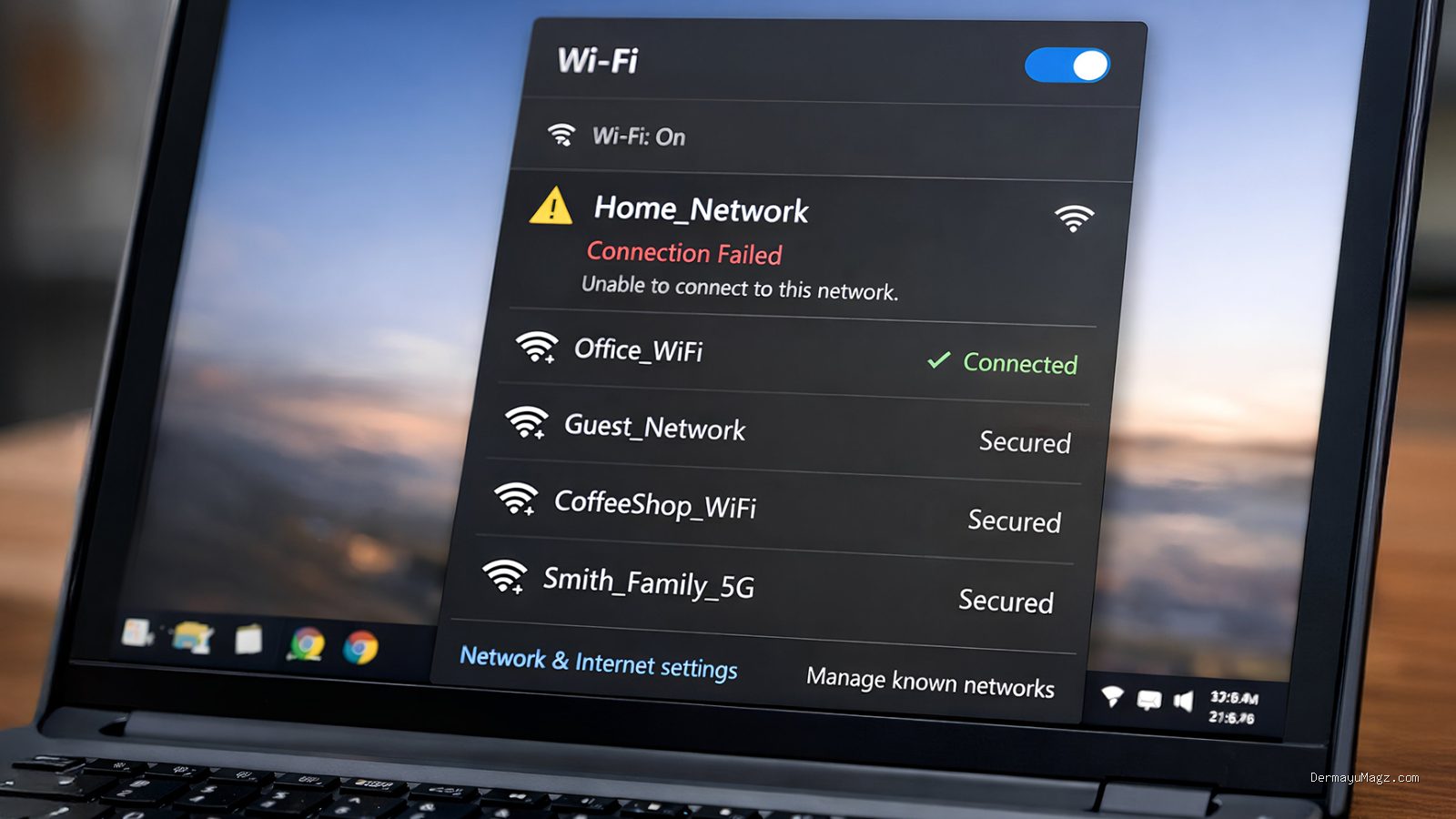
DermayuMagz.com – Masalah WiFi Terhubung tetapi tidak ada internet sering kali membingungkan karena indikator sinyal pada perangkat menunjukkan koneksi aktif, namun akses ke situs web atau aplikasi tetap gagal. Situasi ini menandakan bahwa perangkat Anda berhasil berkomunikasi dengan router, namun tidak mendapatkan jalur data yang valid ke jaringan internet global.
Penyebab utama dari gangguan ini biasanya bersumber dari dua titik: sisi penyedia layanan internet (ISP) atau konfigurasi pada perangkat itu sendiri. Sebelum melakukan langkah teknis yang rumit, identifikasi terlebih dahulu apakah masalah terjadi pada semua perangkat atau hanya satu perangkat saja.
Jika semua perangkat di rumah tidak bisa mengakses internet padahal WiFi terhubung, kemungkinan besar masalah terletak pada modem atau layanan ISP. Langkah paling praktis adalah melakukan restart pada modem atau router. Matikan perangkat, cabut kabel daya selama 30 detik, lalu nyalakan kembali. Proses ini membantu router membersihkan cache internal dan melakukan negosiasi ulang koneksi dengan server ISP.
Jika hanya satu perangkat yang mengalami kendala, cobalah langkah-langkah berikut secara berurutan:
Matikan dan Nyalakan Ulang WiFi
Langkah paling sederhana adalah menonaktifkan fitur WiFi di HP Android atau laptop, tunggu beberapa detik, lalu aktifkan kembali. Tindakan ini memaksa perangkat untuk melakukan pemutusan dan penyambungan ulang (re-handshake) dengan router, yang sering kali cukup untuk memperbaiki kesalahan autentikasi IP yang tidak valid.
Lupakan Jaringan (Forget Network)
Kadang-kadang, konfigurasi jaringan yang tersimpan di perangkat mengalami kerusakan atau konflik. Pada pengaturan WiFi di HP atau laptop, pilih opsi untuk melupakan jaringan tersebut. Setelah itu, sambungkan kembali dengan memasukkan kata sandi WiFi seperti saat pertama kali menghubungkan. Ini akan memaksa perangkat untuk meminta alamat IP baru dari router.
Periksa Pengaturan Tanggal dan Waktu
Ini adalah penyebab yang sering diabaikan. Jika tanggal dan waktu pada HP atau laptop tidak akurat, sertifikat keamanan situs web (SSL) akan dianggap tidak valid oleh sistem. Hal ini membuat browser memblokir koneksi internet meskipun sinyal WiFi penuh. Pastikan pengaturan waktu diatur ke mode otomatis (Automatic Date & Time) agar sinkron dengan server waktu jaringan.
Cek Pengaturan IP Statis
Secara umum, perangkat mendapatkan alamat IP secara otomatis melalui DHCP. Jika perangkat Anda tidak sengaja diatur ke IP statis dengan konfigurasi yang salah, koneksi internet tidak akan berjalan. Pastikan pengaturan IP di perangkat Anda berada pada posisi DHCP atau Otomatis, bukan Manual.
Nonaktifkan VPN atau Proxy
Penggunaan VPN atau layanan proxy sering kali menjadi penyebab koneksi terputus. Jika server VPN yang digunakan sedang mengalami gangguan, internet tidak akan bisa diakses meskipun WiFi terhubung. Coba nonaktifkan sementara aplikasi VPN atau hapus konfigurasi proxy di pengaturan jaringan untuk memastikan apakah aplikasi tersebut yang memblokir akses data.
Gunakan Perintah Flush DNS (Khusus Laptop)
Pada laptop dengan sistem operasi Windows, terkadang data DNS yang tersimpan dalam cache sudah kadaluwarsa atau korup. Anda bisa memperbaikinya dengan membuka Command Prompt sebagai administrator, lalu mengetik perintah ipconfig /flushdns. Ini akan menghapus cache DNS lama dan memaksa laptop mencari alamat server terbaru.
Periksa Limitasi Kuota atau Tagihan
Jangan lupakan kemungkinan bahwa layanan internet Anda memang sedang terganggu dari sisi penyedia. Jika Anda menggunakan layanan kabel, periksa lampu indikator pada modem. Jika lampu bertuliskan LOS (Loss of Signal) berwarna merah atau berkedip, ini adalah indikasi fisik bahwa kabel fiber optik di luar rumah mungkin terputus atau ada gangguan pada pusat layanan. Hubungi penyedia layanan internet Anda jika lampu indikator menunjukkan status tidak normal.
Hal yang Perlu Dihindari
Hindari melakukan reset pabrik (factory reset) pada router atau perangkat hanya karena masalah koneksi ini, kecuali Anda benar-benar memahami cara konfigurasi ulang jaringan dari awal. Reset pabrik akan menghapus semua pengaturan, termasuk nama WiFi (SSID) dan kata sandi, yang justru akan menambah masalah baru jika Anda tidak memiliki akses ke pengaturan admin.
Kesimpulan
Masalah WiFi terhubung tanpa internet umumnya disebabkan oleh ketidaksesuaian alamat IP, kesalahan pengaturan waktu, atau gangguan pada server ISP. Mulailah dengan langkah sederhana seperti memutus koneksi WiFi atau melakukan restart pada router. Jika masalah berlanjut hanya pada satu perangkat, periksa konfigurasi VPN, DNS, atau pengaturan IP. Jika masalah terjadi pada seluruh perangkat, fokuslah pada pengecekan modem dan status layanan dari penyedia internet Anda. Pemecahan masalah yang sistematis akan membantu Anda menghemat waktu tanpa harus melakukan pengaturan ulang yang tidak perlu.
📷 Photo by laptopoutlet.co.uk