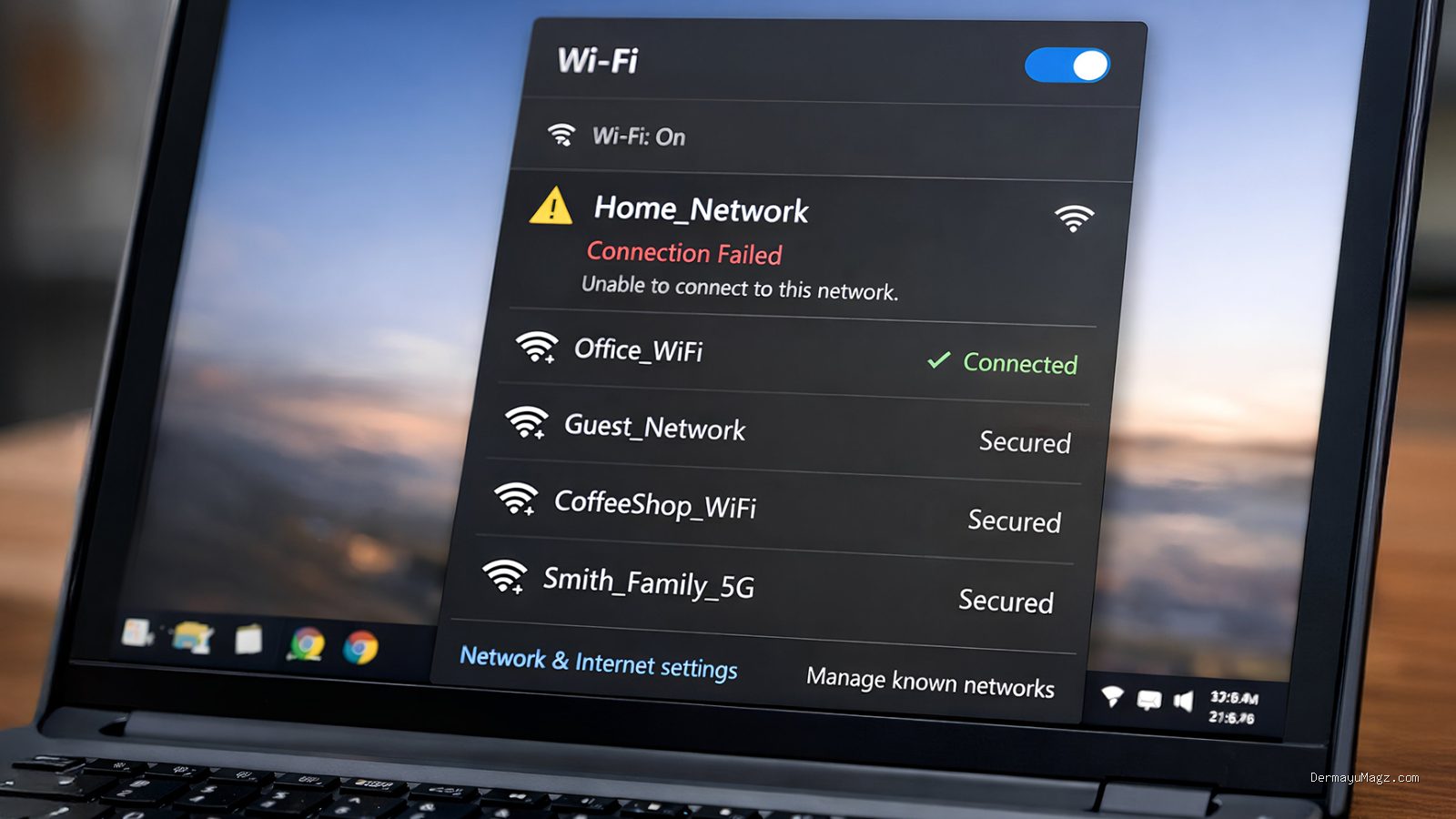
DermayuMagz.com – Masalah koneksi WiFi yang tersambung namun tidak bisa mengakses internet sering kali membuat frustrasi karena indikator sinyal pada perangkat tampak normal. Kondisi ini terjadi ketika perangkat berhasil melakukan jabat tangan atau handshake dengan router, namun jalur komunikasi antara router tersebut dengan penyedia layanan internet (ISP) terputus atau mengalami kendala teknis.
Memahami perbedaan antara masalah koneksi lokal dan masalah akses internet sangat krusial. Koneksi lokal adalah hubungan antara perangkat Anda dengan router, sedangkan akses internet adalah hubungan antara router dengan jaringan luar (ISP). Jika WiFi tersambung tapi tidak ada internet, berarti masalahnya terletak pada akses ke jaringan luar atau pengaturan konfigurasi yang menghambat lalu lintas data.
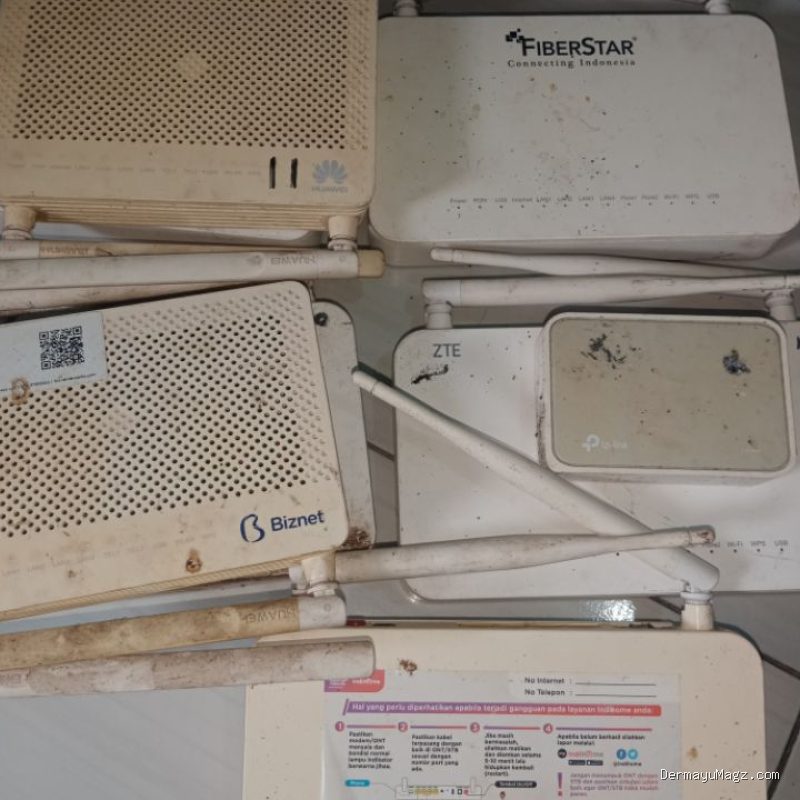
Penyebab paling umum adalah gangguan pada sisi penyedia layanan. Sebelum melakukan perubahan pengaturan yang rumit, periksa apakah lampu indikator pada modem atau router menunjukkan status normal. Biasanya, lampu bertanda Internet atau WAN akan berwarna merah atau berkedip tidak wajar saat terjadi gangguan transmisi data dari pusat. Dalam kondisi ini, Anda tidak bisa melakukan perbaikan dari sisi perangkat klien dan harus menunggu perbaikan dari pihak penyedia layanan.
Jika lampu indikator modem menunjukkan status normal, kemungkinan besar masalah terletak pada kegagalan alokasi alamat IP. Setiap perangkat yang terhubung ke WiFi membutuhkan alamat IP agar bisa berkomunikasi. Terkadang, router gagal memberikan alamat IP yang valid kepada perangkat Anda. Kondisi ini sering ditandai dengan munculnya pesan IP Configuration Failure atau perangkat terus berstatus Obtaining IP Address. Solusi praktisnya adalah dengan mematikan WiFi pada perangkat, menunggu beberapa detik, lalu menyalakannya kembali untuk memaksa perangkat meminta alamat IP baru dari router.
Konfigurasi DNS yang bermasalah juga dapat menyebabkan perangkat tampak tersambung ke WiFi namun gagal membuka laman web. DNS berfungsi seperti buku telepon yang menerjemahkan alamat situs menjadi alamat IP. Jika server DNS yang digunakan oleh router atau perangkat Anda sedang mengalami gangguan, maka browser tidak akan bisa menemukan lokasi situs yang dituju. Anda bisa mencoba mengubah pengaturan DNS secara manual pada perangkat ke layanan publik seperti milik Google atau Cloudflare untuk melihat apakah kendala teratasi.
Masalah lain yang sering luput dari perhatian adalah batasan waktu atau kuota pada layanan internet. Banyak penyedia layanan internet menggunakan sistem autentikasi yang mewajibkan pengguna untuk masuk ke portal tertentu sebelum akses internet dibuka. Jika Anda terhubung ke jaringan publik, seperti di kafe atau bandara, pastikan Anda telah melakukan login atau menyetujui syarat penggunaan melalui halaman captive portal yang seharusnya muncul otomatis di browser.
Selain itu, periksa pengaturan tanggal dan waktu pada perangkat Anda. Perangkat modern menggunakan sertifikat keamanan (SSL/TLS) untuk mengamankan koneksi saat menjelajah internet. Jika tanggal dan waktu pada perangkat tidak sinkron dengan waktu global, koneksi internet sering kali akan diblokir secara otomatis oleh sistem keamanan karena dianggap tidak valid. Pastikan pengaturan waktu diatur ke mode otomatis berdasarkan jaringan.
Langkah pemecahan masalah yang paling efektif dan sering kali berhasil adalah melakukan power cycle pada router. Cabut kabel daya router dari stopkontak, tunggu selama kurang lebih 30 hingga 60 detik, kemudian pasang kembali. Proses ini akan membersihkan memori sementara (cache) router dan memaksa sistem untuk melakukan koneksi ulang dari awal ke penyedia layanan. Jangan terburu-buru menyalakan kembali router; jeda waktu tersebut diperlukan agar kapasitor di dalam perangkat benar-benar mengosongkan daya listrik.
Jika Anda menggunakan VPN atau aplikasi proxy, cobalah untuk menonaktifkannya sementara. Aplikasi semacam ini mengubah jalur lalu lintas data perangkat Anda. Jika server VPN yang digunakan sedang mengalami gangguan, maka seluruh akses internet akan terhenti meskipun koneksi WiFi Anda stabil. Mematikan aplikasi tersebut secara total dapat membantu mengidentifikasi apakah perangkat lunak pihak ketiga menjadi penyebab utama.
Perlu diperhatikan juga mengenai interferensi sinyal atau jarak perangkat dengan router. Sinyal WiFi yang lemah dapat menyebabkan paket data hilang di tengah jalan (packet loss). Meski ikon WiFi menunjukkan bar penuh, data mungkin tidak sampai ke tujuan dengan sempurna. Cobalah untuk mendekatkan perangkat ke arah router untuk memastikan bahwa kekuatan sinyal bukan menjadi faktor penghambat.
Tindakan yang perlu dihindari adalah melakukan reset router ke pengaturan pabrik (factory reset) terlalu cepat. Melakukan reset akan menghapus seluruh konfigurasi, termasuk nama WiFi, kata sandi, dan pengaturan khusus dari penyedia layanan. Jika Anda tidak memiliki data konfigurasi tersebut, Anda mungkin tidak akan bisa mengakses internet kembali tanpa bantuan teknisi profesional dari penyedia layanan.
Apabila semua langkah sederhana telah dicoba dan internet tetap tidak bisa diakses, hubungi pihak penyedia layanan internet Anda. Berikan informasi mengenai status lampu indikator pada modem dan langkah yang sudah Anda lakukan. Hal ini akan membantu teknisi untuk mendiagnosis apakah masalah terjadi pada kabel fisik di luar rumah, gangguan pada pusat server, atau kerusakan pada perangkat modem yang dipinjamkan.
Kesimpulannya, kondisi WiFi tersambung namun tidak ada internet merupakan masalah yang bisa disebabkan oleh berbagai faktor, mulai dari gangguan teknis di sisi penyedia layanan, kesalahan konfigurasi IP atau DNS, hingga masalah pada perangkat itu sendiri. Langkah perbaikan harus dilakukan secara sistematis, mulai dari pengecekan fisik dan restart perangkat, hingga peninjauan pengaturan perangkat lunak. Ketelitian dalam mengidentifikasi gejala akan membantu Anda menentukan apakah masalah tersebut dapat diselesaikan secara mandiri atau memerlukan penanganan teknis lebih lanjut.
📷 Photo by shopee.co.id