DermayuMagz.com – Mengubah foto menjadi PDF dari HP sering kali menjadi kebutuhan mendesak saat Anda harus mengirim dokumen persyaratan, tugas sekolah, atau berkas administrasi yang mengharuskan format file tertentu. Dibandingkan dengan format gambar seperti JPG atau PNG, format PDF menjaga kualitas visual dan tata letak dokumen tetap konsisten saat dibuka di perangkat yang berbeda.
Ada beberapa metode untuk melakukan konversi ini, baik menggunakan fitur bawaan sistem operasi maupun aplikasi pihak ketiga. Pemilihan metode sebaiknya disesuaikan dengan jumlah foto yang akan diubah dan kebutuhan privasi Anda.
Menggunakan Fitur Bawaan di iPhone (iOS)
Pengguna iPhone tidak perlu mengunduh aplikasi tambahan karena aplikasi Foto dan aplikasi File sudah terintegrasi dengan baik. Cara ini sangat aman karena proses dilakukan secara lokal di perangkat Anda.
Langkah-langkahnya:
- Buka aplikasi Foto dan pilih foto yang ingin diubah.
- Ketuk ikon Bagikan (Share) yang berbentuk kotak dengan tanda panah ke atas.
- Pilih opsi Cetak (Print).
- Pada halaman pratinjau cetak, lakukan gerakan mencubit ke luar (zoom in) pada gambar pratinjau tersebut. Tindakan ini secara otomatis mengubah file menjadi format PDF.
- Ketuk kembali ikon Bagikan di layar pratinjau tersebut dan pilih Simpan ke File.
- Tentukan folder penyimpanan di iPhone atau iCloud Anda.
Menggunakan Fitur Bawaan di Android
Sebagian besar ponsel Android memiliki fitur cetak ke PDF melalui aplikasi Galeri atau Google Photos. Langkah ini juga cukup efisien tanpa memakan ruang penyimpanan tambahan.
Langkah-langkahnya:
- Buka aplikasi Galeri atau Google Photos.
- Pilih foto yang ingin dikonversi.
- Ketuk ikon titik tiga di sudut kanan atas dan pilih opsi Cetak (Print) atau Bagikan lalu pilih Cetak.
- Pada menu pilihan printer, pastikan Anda memilih Simpan sebagai PDF (Save as PDF).
- Ketuk ikon PDF yang muncul untuk menyimpan file ke memori internal ponsel.
Menggunakan Layanan Berbasis Web
Jika Anda perlu menggabungkan banyak foto menjadi satu dokumen PDF, layanan konversi online bisa menjadi pilihan. Namun, perlu diingat bahwa Anda harus mengunggah file ke server pihak ketiga. Hindari menggunakan metode ini jika dokumen yang diubah berisi informasi pribadi yang sensitif seperti KTP atau dokumen rahasia perusahaan.
Cara menggunakan layanan seperti iLovePDF atau Smallpdf:
- Buka peramban di HP dan akses situs konversi PDF terpercaya.
- Pilih menu JPG ke PDF.
- Unggah foto dari galeri HP Anda.
- Atur urutan foto sesuai kebutuhan.
- Ketuk tombol konversi dan unduh hasilnya setelah proses selesai.
Hal yang Perlu Diperhatikan Saat Konversi
Agar hasil PDF Anda terlihat profesional dan tidak pecah, perhatikan beberapa aspek berikut:
Pertama, perhatikan resolusi foto. Jika foto diambil dengan pencahayaan yang minim atau goyang, hasilnya dalam bentuk PDF akan tetap terlihat buram. Pastikan foto diambil dalam kondisi terang dan fokus yang tajam sebelum dikonversi.
Kedua, perhatikan orientasi dokumen. Saat mengubah foto menjadi PDF, pastikan orientasi (potret atau lanskap) sudah seragam agar dokumen tidak terlihat berantakan saat dibuka oleh penerima.
Ketiga, ukuran file. Jika Anda menggabungkan terlalu banyak foto resolusi tinggi ke dalam satu file PDF, ukuran file bisa menjadi sangat besar. Hal ini sering menjadi kendala saat harus dikirim melalui email atau diunggah ke formulir pendaftaran online yang membatasi ukuran file. Jika ukuran file terlalu besar, Anda mungkin perlu menggunakan fitur kompresi PDF yang tersedia di banyak situs web atau aplikasi.
Kesalahan Umum yang Sering Terjadi
Kesalahan yang paling sering ditemui adalah lupa memberikan nama file yang jelas. Saat foto dikonversi, sistem biasanya memberikan nama acak. Selalu ubah nama file menjadi sesuatu yang deskriptif, misalnya “KTP_NamaAnda.pdf” atau “Tugas_Matematika_Bab1.pdf”. Ini memudahkan Anda dan penerima dokumen dalam mengelola file.
Selain itu, hindari melakukan tangkapan layar (screenshot) dari foto asli untuk dijadikan PDF. Kualitas gambar hasil tangkapan layar biasanya jauh lebih rendah dibandingkan file asli, sehingga teks atau detail pada foto bisa menjadi tidak terbaca setelah dikonversi.
Kapan Harus Menggunakan Aplikasi Khusus?
Jika Anda sering melakukan konversi foto ke PDF dalam jumlah banyak atau membutuhkan fitur pengeditan lanjutan seperti menambahkan tanda tangan digital atau memutar halaman, aplikasi khusus seperti Adobe Scan atau Microsoft Lens sangat disarankan. Aplikasi ini dirancang khusus untuk memproses dokumen dan sering kali memiliki fitur deteksi tepi otomatis yang membuat foto dokumen terlihat seperti hasil pemindaian mesin scanner profesional.
Mengubah foto menjadi PDF adalah solusi praktis untuk kebutuhan berbagi dokumen digital. Dengan memanfaatkan fitur bawaan sistem, Anda bisa menjaga privasi data karena tidak perlu mengunggah foto ke internet. Jika kebutuhan Anda lebih kompleks, gunakan aplikasi pihak ketiga yang memiliki reputasi baik dan keamanan data yang terjamin. Fokuslah pada kualitas foto awal dan penamaan file yang rapi agar dokumen Anda selalu siap digunakan kapan saja.
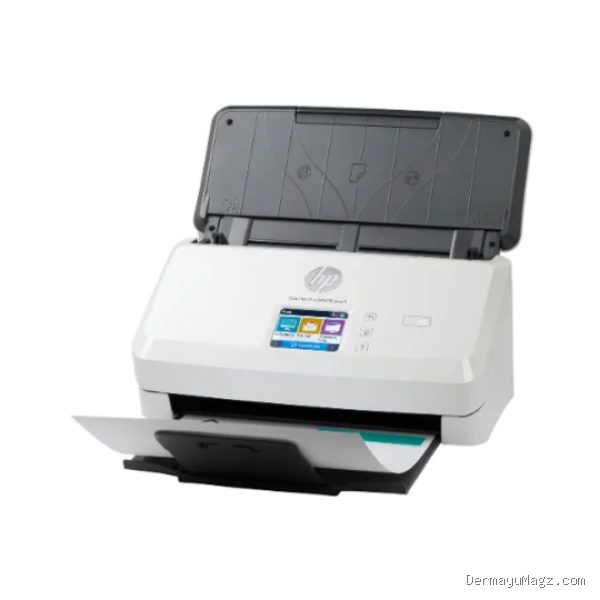
📷 Photo by bosofficejayajatim.web.indotrading.com