
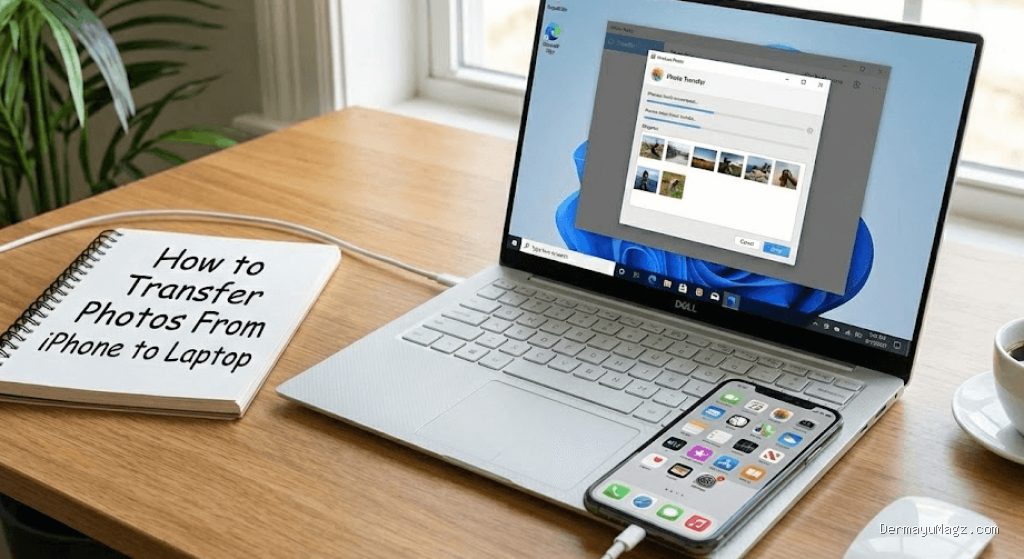
DermayuMagz.com – Memindahkan foto dari HP ke laptop sering kali menjadi kebutuhan mendesak saat memori internal ponsel penuh atau ketika Anda membutuhkan file tersebut untuk keperluan pekerjaan yang lebih nyaman dikerjakan melalui layar lebar. Meski terlihat sederhana, pemilihan metode yang tepat sangat bergantung pada jumlah file yang dipindahkan, kestabilan koneksi internet, serta sistem operasi yang Anda gunakan.
Metode paling dasar dan stabil adalah menggunakan kabel data atau kabel USB. Cara ini sangat disarankan jika Anda memiliki ribuan foto berukuran besar, karena kecepatan transfer data melalui kabel fisik jauh lebih konsisten dibandingkan nirkabel. Pastikan Anda menggunakan kabel data yang mendukung transfer file, bukan sekadar kabel pengisi daya (charging cable). Setelah terhubung, pastikan Anda memilih mode File Transfer atau MTP (Media Transfer Protocol) pada notifikasi di layar HP agar laptop dapat mendeteksi penyimpanan internal ponsel Anda sebagai perangkat penyimpanan eksternal.
Bagi pengguna yang tidak ingin direpotkan dengan kabel, layanan komputasi awan atau cloud storage seperti Google Drive, OneDrive, atau iCloud merupakan solusi praktis. Metode ini memungkinkan Anda mengunggah foto dari HP ke akun penyimpanan awan, lalu mengunduhnya kembali melalui browser di laptop. Keunggulan utamanya adalah aksesibilitas; Anda tidak perlu berada di lokasi yang sama dengan laptop. Namun, perhatikan bahwa metode ini sangat bergantung pada kecepatan unggah dan kuota internet Anda. Hindari mengunggah file dalam jumlah masif saat menggunakan koneksi seluler agar tidak memakan kuota secara berlebihan.
Jika Anda berada dalam ekosistem perangkat yang sama, seperti mengirim foto dari iPhone ke Mac, fitur AirDrop menjadi pilihan tercepat. Fitur ini menggunakan kombinasi Wi-Fi dan Bluetooth untuk mengirim file secara langsung tanpa melalui server pihak ketiga. Prosesnya sangat instan dan menjaga kualitas asli foto tanpa kompresi. Untuk pengguna Android dan Windows, fitur serupa seperti Nearby Share (Quick Share) kini sudah tersedia dan berfungsi dengan mekanisme yang hampir identik untuk memindahkan file secara nirkabel dengan cepat.
Opsi lain yang sering digunakan adalah pengiriman melalui aplikasi pesan instan, seperti WhatsApp atau Telegram. Anda bisa mengirim foto ke diri sendiri atau melalui grup khusus. Namun, perlu diingat bahwa beberapa aplikasi pesan secara otomatis mengompres kualitas foto untuk mempercepat pengiriman. Jika Anda seorang fotografer atau membutuhkan kualitas gambar yang tajam, hindari metode ini atau pastikan Anda mengirimnya sebagai dokumen (as document) agar resolusi asli tetap terjaga.
Kesalahan umum yang sering terjadi adalah mencabut kabel data saat proses transfer masih berlangsung. Hal ini berisiko menyebabkan korupsi data pada file foto. Selalu pastikan proses bar indikator transfer telah selesai sepenuhnya sebelum melepaskan koneksi fisik. Selain itu, saat menggunakan layanan berbasis web, pastikan Anda selalu melakukan log out jika menggunakan laptop milik orang lain atau perangkat umum untuk menjaga privasi akun Anda.
Dalam memilih metode yang paling efisien, pertimbangkan beberapa kondisi berikut:
- Gunakan kabel data jika Anda memindahkan file berukuran gigabyte atau ribuan foto sekaligus.
- Gunakan aplikasi cloud jika Anda ingin memindahkan foto secara berkala dari mana saja tanpa perlu perangkat tambahan.
- Gunakan fitur transfer nirkabel bawaan (AirDrop/Quick Share) untuk kebutuhan mendadak dan jarak dekat.
- Gunakan pengiriman via dokumen aplikasi pesan hanya untuk foto tunggal atau jumlah yang sangat sedikit.
Penting juga untuk melakukan pengecekan berkala terhadap folder tujuan di laptop setelah proses pemindahan selesai. Terkadang, file tidak langsung muncul karena masalah sinkronisasi atau pemilihan folder yang salah. Pastikan Anda memiliki ruang penyimpanan yang cukup di laptop sebelum memulai proses transfer agar tidak terjadi kegagalan sistem di tengah jalan.
Memindahkan foto dari HP ke laptop bukan lagi proses yang rumit jika Anda memahami metode yang sesuai dengan situasi Anda. Kunci utamanya terletak pada pemilihan media transfer yang tepat; kabel fisik untuk stabilitas dan kecepatan tinggi, layanan awan untuk kemudahan akses, serta fitur nirkabel untuk kepraktisan harian. Dengan memilih cara yang paling relevan, Anda dapat mengelola koleksi foto dengan lebih teratur dan efisien tanpa risiko kehilangan kualitas gambar atau kerusakan file.
📷 Photo by anyviewer.com